
デスクまわりがごちゃつく原因、だいたい「配線」です。
充電器、PC、モニター、スピーカー……気づくとケーブルが絡んで見た目も気分も散らかりがち。
そこで効くのが、電源タップの見直し。
デスクまわりがごちゃつくのを一気に解決するには、タップ選びと置き場所をセットで考えるのが近道です。
この記事では、配線を隠してスッキリさせたい人向けに、失敗しない電源タップの選び方、配置のコツ、具体的な片付け例までまとめました。
今日からできる内容だけに絞っています。

デスクの配線が散らかる「よくある原因」
まずは敵を知るところから。
配線がぐちゃぐちゃになるのは、だいたい次のパターンです。
- コンセント口が足りず、継ぎ足し(タコ足)で分岐が増える
- ACアダプターが大きく、隣の差し込み口を塞いでしまう
- ケーブルの長さがバラバラで、余りが床に落ちる
- 電源タップの置き場が決まっていない(床、天板、引き出しの間を漂流)
ひとつだけ直しても、別の要因が残るとすぐ元通り。
だからこそ「電源タップを軸に設計し直す」のが効きます。
デスク用電源タップのおすすめ条件|選び方はここだけ見ればOK
電源タップは種類が多いですが、デスク環境で重視すべきポイントはシンプルです。
店頭でも通販でも、次の条件で絞ると失敗しにくくなります。
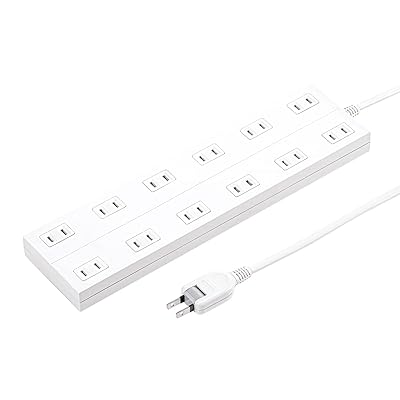
口数は「使う数+2口」が気持ちいい
今使っている機器を数えて、そこに予備を2口足すのが現実的。
スマホ充電や一時的な機器追加に対応でき、無理な継ぎ足しを防げます。
例:ノートPC、モニター、デスクライト、スピーカー、ルーターで5口
→ 7口〜8口がちょうどいい。
 ポチップ
ポチップ
ACアダプター対策は「差し込み間隔」と「回転プラグ」
USB充電器やモニター電源のアダプターは意外と幅を取ります。
差し込み口の間隔が広いもの、もしくは差し込み位置をずらせる設計だとストレスが減ります。
壁側に向けて配線したいなら、L字や回転プラグも便利です。
固定できると配線が一気に落ち着く
デスクの配線を隠すなら、電源タップが「動かない」ことが重要。
裏面マグネット、ネジ穴、両面テープ対応など、固定手段がある製品を選ぶと片付けが長持ちします。
- スチール脚やワゴンに付けたい→マグネット式
- 天板裏に付けたい→ネジ固定 or 強力テープ
- 壁に沿わせたい→フック固定対応
 ポチップ
ポチップ
USBポートは「使い方が決まっている人」向け
USB付きタップはデスク上の充電が楽になります。
ただし、急速充電(PD)対応か、出力が足りるかは要チェック。
スマホ2台程度なら便利ですが、ノートPCまでUSBでまかなうならPD対応の専用充電器を別に置いた方が結果的にきれいに収まることもあります。
安全面は妥協しない(雷ガード・ホコリ防止)
見た目が整っても、焦げたら本末転倒。
雷ガード、ホコリ防止シャッター、過電流保護などは、長く使うほど効いてきます。
とくにデスク下に置く場合、ホコリ対策は必須です。
配線を隠す配置術|「床に落とさない」が正解
電源タップを買い替えても、床に転がしていたら配線は散らかります。
コツは、配線の起点(電源タップ)を“空中”に持ち上げることです。
基本は「デスク天板の裏」か「脚の内側」
一番すっきりするのは天板裏。
ケーブルの余りも隠しやすく、掃除の邪魔になりません。
次点で脚の内側。
椅子に座った視界に入りにくい場所を狙うと、体感のスッキリ度が段違いです。
- 天板裏にタップを固定→ACアダプターは内側へ
- 机上に出すのは最小限(キーボード・マウス程度)
- 床へ降りる線は「1本」にまとめる(タップのコードのみ)
 ポチップ
ポチップ
ケーブルは「まとめる」より「短くする」が効く
結束バンドで束ねるのもいいのですが、余りが多いと結局モコモコします。
可能なら短いケーブルに替える、または必要な長さで整理するのが早いです。
具体例:モニターのHDMIが2mで余るなら1mに変更。
スマホ充電も2mを常用しないなら1mへ。
余りが減るだけで、配線の存在感が薄くなります。
ケーブルボックスは「隠す最終兵器」
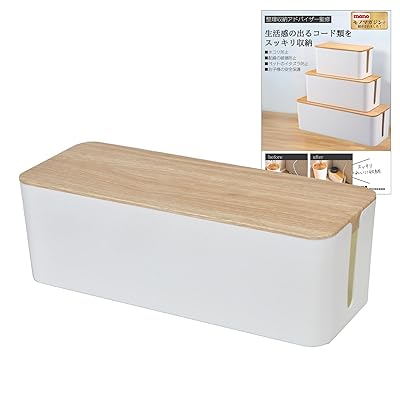
どうしてもACアダプターが多い人は、ケーブルボックス(配線ケース)を使うと勝ちです。
タップ+アダプターの塊を箱に入れるだけで、見た目が整います。
通気穴があるタイプ、フタが外れやすいタイプを選ぶと使い勝手が良いです。
 ポチップ
ポチップ
実例:在宅ワークのデスクを30分で整えた手順
私が在宅用デスクを見直したときは、機器が増えて配線が床に渋滞していました。
やったことは大きく3つだけです。
まず全部抜いて「必要な電源」だけ数える
ノートPC、外部モニター、ライト、スピーカー、スマホ充電、ルーター。
合計6つ。予備2口で8口タップに決定。
ここで初めて「何をどこまで整えるか」が見えます。
電源タップを天板裏に固定して、床に降りる線を1本に
タップを天板裏へ。
ACアダプターは干渉しやすいので、間隔広めの差し込み口に集約。
床に落ちていた線が消えて、掃除機が当たらなくなりました。
これだけで体感は7割改善します。
 ポチップ
ポチップ
余ったケーブルを「短いものに交換」して見た目を締める
最後に、長すぎるケーブルを1m前後に入れ替え。
束ねる量が減り、天板裏のふくらみも解消。
結果として、デスク横から見ても配線がほぼ見えない状態になりました。
ポイントは、完璧を目指さず「床から消す」「視界から消す」を優先すること。
ここまでやると、作業中の集中力もわりと変わります。
まとめ|デスクの配線を隠すなら、電源タップ選びと固定がすべて
デスク周りをスッキリさせたいなら、
電源タップを“おすすめっぽい見た目”で選ぶより、配線を隠す設計で選ぶのが正解です。
口数に余裕を持たせ、ACアダプターに強い形を選び、天板裏や脚の内側に固定する。
これで床のごちゃつきはほぼ消せます。
迷ったら次の順で進めてください。
- 使う機器を数える(+2口)
- 固定できる電源タップを選ぶ
- タップを床から上げる(天板裏が最強)
- 余るケーブルは短くする
電源タップの置き場を決めて、床から離す。
まずはそこから始めましょう。